Clonar un disco para la misma PC
Cuando el disco clonado vuelve a la misma computadora, Windows encuentra exactamente la placa madre, el chipset, el controlador de almacenamiento y la tarjeta gráfica en los que se instaló. Cada driver que cargó ayer sigue siendo el correcto hoy, así que no hay que cambiar nada dentro de Windows. Es el cambio clásico a SSD, que explicamos con más detalle en nuestra guía de clonación de disco duro vs reinstalación de Windows.
Lo que importa revisar aquí es el disco, no los drivers:
- Salud del disco: los sectores dañados en el disco de origen pueden hacer fallar la clonación o copiar archivos dañados.
- Espacio usado: los datos tienen que caber en el disco nuevo. Un disco de 1TB con 300GB ocupados cabe en un SSD de 500GB.
- Modo de arranque: un sistema UEFI/GPT tiene que seguir siendo UEFI/GPT en el disco nuevo.
- Cifrado: ten a mano la clave de recuperación de BitLocker o del cifrado del dispositivo antes del cambio.
Pasar un disco clonado a hardware diferente
La migración es cuando la instalación de Windows clonada va a otra computadora: una de escritorio nueva, una laptop de otro modelo, o la misma PC después de cambiarle la placa madre. Windows todavía tiene cargados los drivers de la máquina anterior y configurados para iniciar con el sistema. Algunos, sobre todo los de chipset y almacenamiento, no corresponden al hardware nuevo.
Lo que suele fallar:
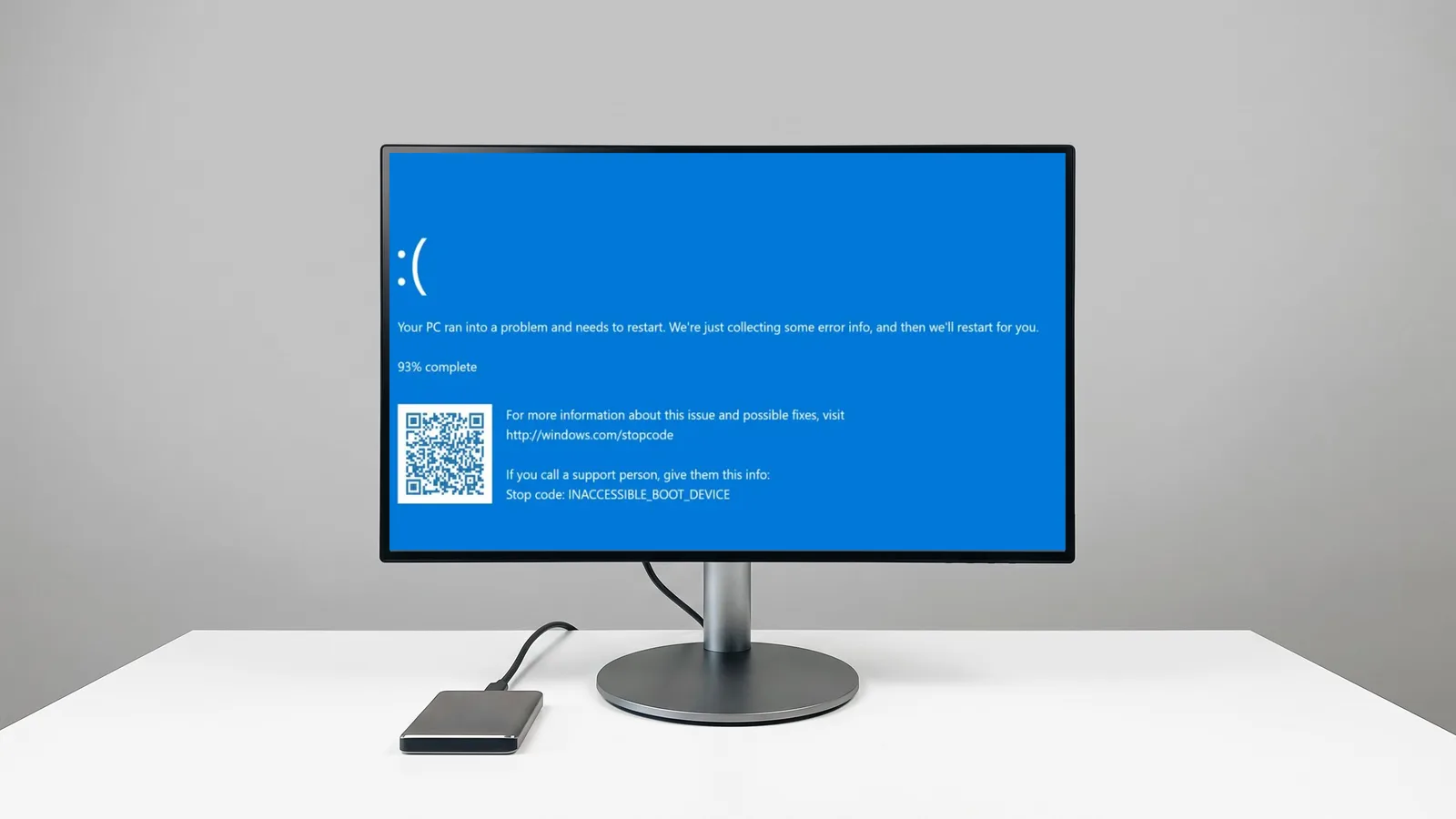
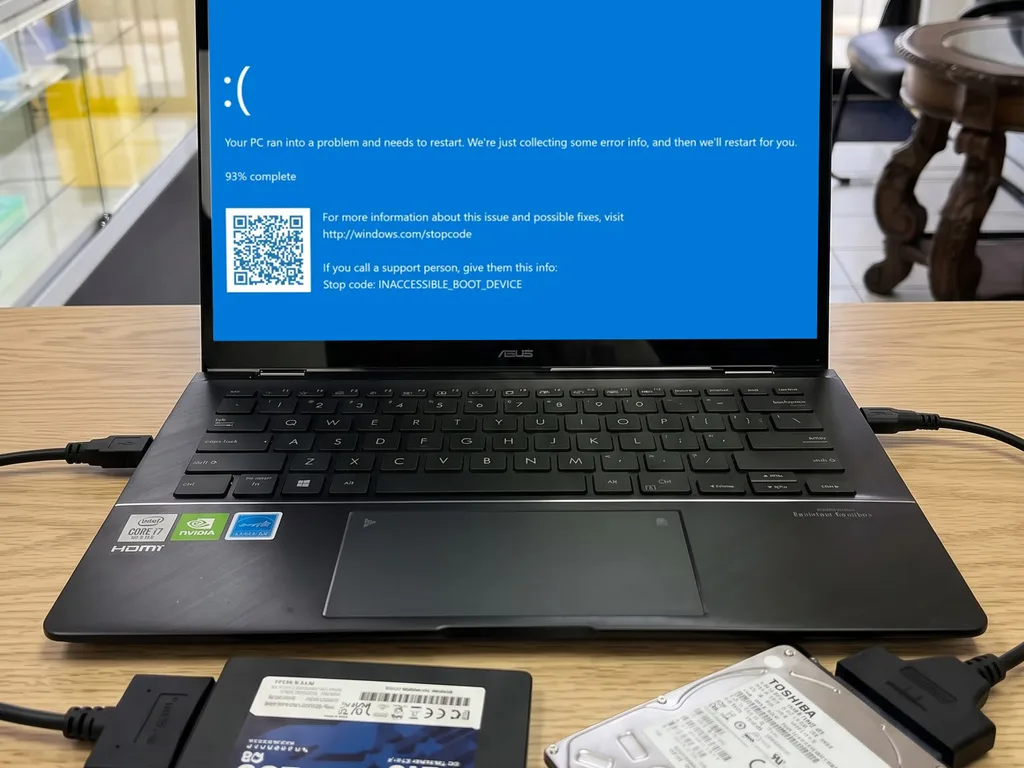
- Pantalla azul INACCESSIBLE_BOOT_DEVICE: Windows no puede cargar el driver del nuevo controlador de almacenamiento (por ejemplo al pasar de una placa AMD a una Intel con VMD / Intel RST activado, o entre controladores NVMe y SATA), así que pierde acceso a su propio disco del sistema durante el arranque.
- Reinicios en bucle o pantallas azules al azar por drivers de chipset, administración de energía o plataforma Intel/AMD que pertenecen al procesador anterior.
- Conflictos de drivers de video al pasar entre gráficos NVIDIA, AMD e Intel.
- Utilidades del fabricante (Dell, HP, Lenovo, ASUS) que esperan su propio hardware y dan errores o hacen más lento el inicio.
- Activación de Windows: una licencia OEM que vino con la computadora vieja está ligada a su placa madre, así que Windows puede pedir activarse de nuevo en la nueva.
Qué implica una migración bien hecha
El objetivo es que Windows arranque primero en el hardware nuevo con drivers genéricos, y después reciba los drivers correctos de la máquina nueva. Una migración típica sigue estos pasos:
- Respaldar los archivos del usuario antes de tocar cualquier driver, por si hay que abandonar la migración.
- Desinstalar los drivers de chipset de la plataforma anterior y las utilidades del fabricante.
- Quitar por completo los drivers de video anteriores, no solo desde Aplicaciones y características.
- Asegurar que Windows pueda iniciar con sus drivers de almacenamiento estándar, o agregar el driver Intel RST / VMD cuando la PC nueva lo necesite.
- Clonar el disco ya preparado, instalarlo en la computadora nueva y confirmar que arranca en el modo UEFI y Secure Boot correcto.
- Instalar los drivers de chipset, almacenamiento, video y red de la PC nueva, revisar el Administrador de dispositivos y confirmar la activación de Windows.
Sysprep: el método oficial de Microsoft
La herramienta de Microsoft para pasar una instalación de Windows a hardware diferente es Sysprep. Generaliza Windows y reinicia la configuración de hardware, para que el sistema detecte la máquina nueva desde cero en el siguiente arranque. Pero Sysprep tiene límites: borra algunas configuraciones del usuario, puede fallar en instalaciones actualizadas desde versiones anteriores de Windows y tiene que ejecutarse desde un Windows que funcione en la PC original. Por eso se elige entre Sysprep y una limpieza manual de drivers según cada caso.
Cuando la PC vieja no enciende
Un caso frecuente: la computadora vieja murió (placa madre dañada, falla de encendido, daño por líquido), pero el disco está bien y su dueño quiere su Windows, sus programas y sus archivos funcionando en una PC nueva. Sysprep no sirve aquí, porque necesita que el Windows viejo arranque en su hardware original, y ese hardware ya no funciona.
En este caso la instalación de Windows se prepara sin arrancarla:
- Sacar el disco de la computadora dañada y clonarlo o crear una imagen primero, para no tocar el original.
- Conectar la copia a otra computadora y usar las herramientas de recuperación de Windows para trabajar la instalación sin arrancarla.
- Agregar el driver de almacenamiento que necesita la PC nueva (NVMe, Intel RST / VMD o almacenamiento AMD) directamente en esa imagen de Windows.
- Quitar los drivers de chipset, almacenamiento y del fabricante de la plataforma anterior, y desactivar los servicios de inicio del hardware viejo.
- Instalar el disco en la computadora nueva, dejar que Windows arranque con drivers genéricos, y después instalar los drivers propios de la PC nueva y confirmar la activación.
Si la instalación no queda estable en el hardware nuevo, los archivos siguen seguros en la copia clonada, así que una instalación limpia de Windows con los archivos transferidos sigue siendo una alternativa.
Cómo saber si una migración realmente funcionó
Una migración no termina cuando Windows llega al escritorio. Estas son las señales de que el sistema de verdad funciona en el hardware nuevo:
- Windows inicia normalmente varias veces seguidas, sin pantallas azules.
- El Administrador de dispositivos no muestra dispositivos desconocidos ni errores de drivers.
- El Wi-Fi, el Ethernet, el audio, los puertos USB y el video funcionan con los drivers de la PC nueva.
- Windows aparece como activado.
- Tus programas principales abren y tus archivos están en su lugar.
Algunos programas, como los de contabilidad, diseño o impuestos, ligan su licencia al hardware y piden activarse otra vez en una computadora nueva. Ten a mano esas claves de licencia o los datos de tu cuenta antes del cambio.
Clonación vs migración: comparación lado a lado
| Aspecto | Clonar para la misma PC | Migrar a una PC nueva |
|---|---|---|
| Hardware que ve Windows | El mismo de antes | Otra placa madre, chipset y almacenamiento |
| Limpieza de drivers | No | Sí, antes y después del cambio |
| Riesgo de pantalla azul | Bajo | Alto si no se limpian los drivers |
| Activación de Windows | Sigue activa | Puede pedir reactivación (licencias OEM) |
| Motivo típico | Cambio de HDD a SSD | Computadora nueva, placa madre reemplazada |
Cuándo conviene más una instalación limpia
Si la instalación vieja ya tenía errores, años de desorden, o el salto de hardware es muy grande (por ejemplo, de una computadora de escritorio Intel de hace diez años a una laptop AMD nueva), migrarla puede traer los problemas consigo. En esos casos, una instalación limpia de Windows en la PC nueva, y después pasar los archivos y reinstalar los programas, da un resultado más estable.
¿Necesitas clonar tu disco o migrar tu PC en Hialeah?
En Star Phone Fix hacemos los dos trabajos en nuestro taller de Hialeah: clonar a un SSD nuevo en la misma computadora, y migrar Windows, programas y archivos a una computadora nueva con hardware diferente, incluso cuando la computadora vieja ya no enciende. Primero revisamos el disco, te explicamos si te conviene una clonación, una migración o una instalación limpia, y confirmamos que el sistema funciona en el hardware nuevo antes de que la recojas. Nuestra página de Reemplazo de Disco Duro explica los cambios a SSD, la clonación y la migración en laptops y computadoras de escritorio.
Preguntas frecuentes
¿Puedo poner mi disco duro viejo en una computadora nueva y conservar todo?
A veces, pero no es confiable. Windows tiene cargados los drivers de chipset y almacenamiento de la computadora vieja, así que en hardware nuevo muchas veces falla con una pantalla azul INACCESSIBLE_BOOT_DEVICE. Limpiar esos drivers antes del cambio, o generalizar Windows con Sysprep, es lo que hace que la migración funcione.
¿Por qué mi disco clonado da pantalla azul?
Si está en la misma PC, revisa que el modo de arranque (UEFI o Legacy) y la configuración SATA/RAID del BIOS no hayan cambiado. Si está en otra PC, normalmente falta el driver del controlador de almacenamiento del hardware nuevo y hay que quitar los drivers de la plataforma anterior.
¿Windows sigue activado después de pasar mi disco a una PC nueva?
Depende de la licencia. Una licencia retail se puede transferir, y una licencia digital vinculada a una cuenta Microsoft muchas veces se reactiva con el solucionador de problemas de activación. Una licencia OEM que vino preinstalada está ligada a la computadora original.
Mi computadora vieja no enciende. ¿Todavía puedo pasar su Windows y sus programas a una PC nueva?
Muchas veces sí, siempre que el disco esté sano. No se puede usar Sysprep porque el Windows viejo no puede arrancar en su hardware original, así que la instalación se prepara sin arrancarla: se clona el disco, se agrega el driver de almacenamiento que necesita la PC nueva y se quitan los drivers de chipset y plataforma anteriores antes del primer arranque.
¿Clonar para la misma PC es más seguro que migrar a una nueva?
Sí. En la misma PC, Windows encuentra exactamente el hardware en el que se instaló, así que el único riesgo real es el propio disco. La migración suma trabajo de drivers y activación encima de la clonación.