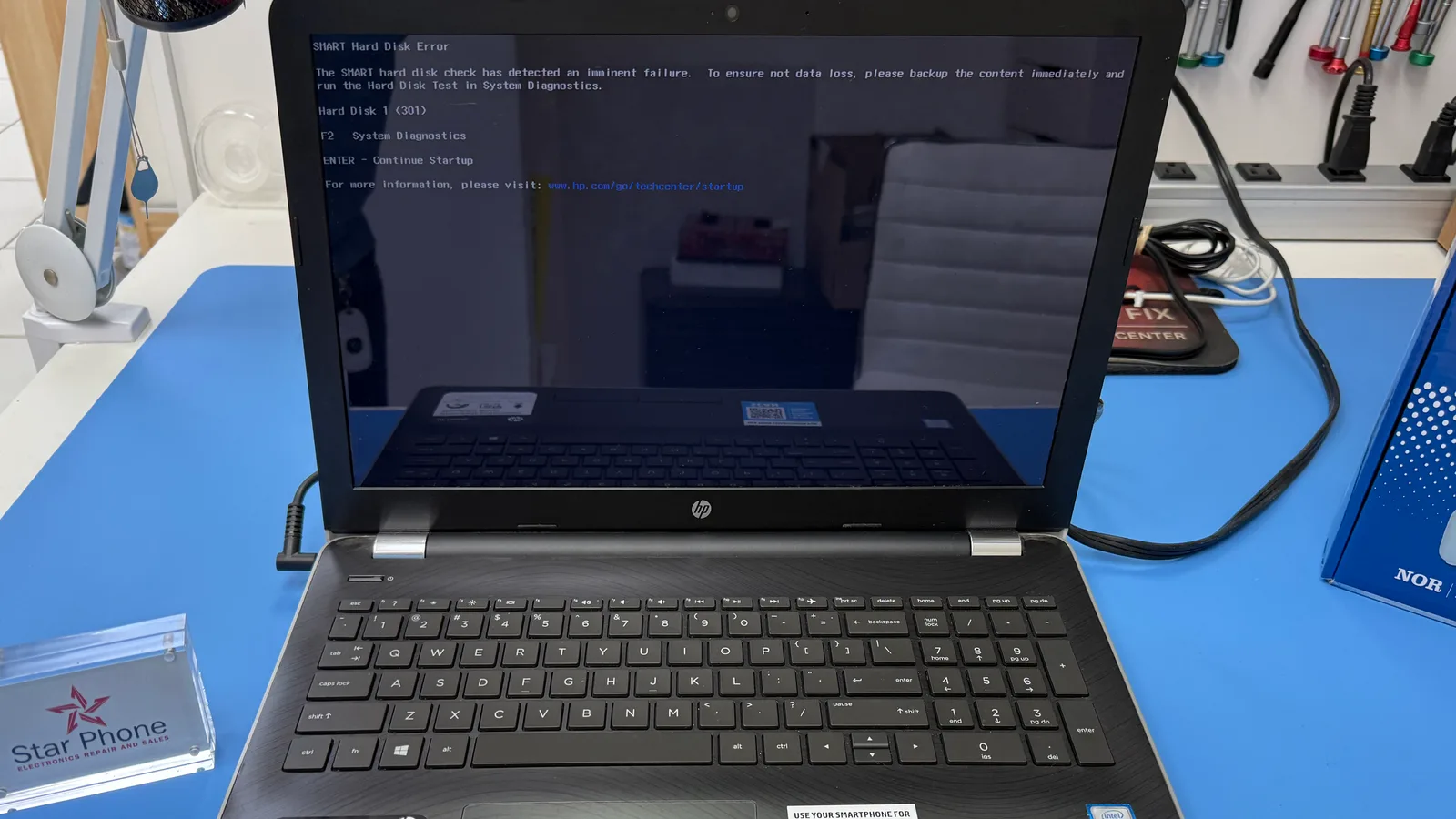
Un aviso que no se debe ignorar
Una computadora que muestra un aviso SMART del disco duro o SSD está reportando que su almacenamiento detectó indicadores de salud anormales. Puede que la computadora siga encendiendo y que tus archivos todavía abran, pero eso no significa que el disco esté sano. Según su estado, el acceso puede volverse más lento, inestable o detenerse por completo.
El mensaje exacto cambia según el fabricante. Una computadora HP puede mostrar "Hard Disk 1 (301)", mientras que otro equipo puede mostrar "SMART Status Bad", "SMART Failure Predicted", "Backup and Replace", "Predicted Drive Failure" o un código de diagnóstico propio del fabricante. El texto es distinto, pero todos estos mensajes indican un mayor riesgo de falla del almacenamiento y posible pérdida de datos.
¿Qué es SMART?
SMART significa Self-Monitoring, Analysis and Reporting Technology (tecnología de automonitoreo, análisis y reporte). Viene integrada en la mayoría de los discos duros (HDD) y unidades de estado sólido (SSD) para vigilar indicadores de confiabilidad, como sectores reasignados, errores de lectura y desgaste, y reportar condiciones que pueden afectar la salud del disco.
Un aviso SMART es una predicción, no una cuenta regresiva. No puede decirte el día ni la hora en que va a fallar el disco, y debe confirmarse con un diagnóstico adecuado. Tampoco es un mensaje para seguir saltando con Enter o F1 antes de proteger tu información importante.
¿El error 301 de HP es solo un problema de HP?
El texto exacto "Hard Disk 1 (301)" viene del diagnóstico de HP, pero el aviso detrás de él no es exclusivo de HP. Dell, ASUS, Lenovo, las computadoras armadas a medida y cualquier equipo con un BIOS o UEFI que lea los datos SMART pueden reportar el mismo tipo de problema de salud del disco con otros mensajes y códigos.
Mensajes de aviso SMART comunes por marca
- HP: "SMART Hard Disk Error", "Hard Disk 1 (301)" y otros mensajes de diagnóstico de almacenamiento de HP.
- Dell: códigos del diagnóstico previo al arranque PSA, ePSA o SupportAssist, incluidas fallas de autoprueba del disco como 2000-0142 en los modelos que aplica.
- ASUS y otros equipos con BIOS/UEFI: "S.M.A.R.T. Status Bad, Backup and Replace".
- Lenovo o Windows: una prueba SMART fallida o un mensaje como "Windows detectó un problema en el disco duro".
- Otros equipos: "SMART Failure Predicted", "Predicted Drive Failure", "Drive Health Critical" o "Backup and Replace".
Estos códigos no son intercambiables. Hay que tener en cuenta el modelo de la computadora, el tipo de disco, el mensaje completo y los resultados de las pruebas antes de decidir qué es lo que realmente falló.
Aviso SMART vs "No Boot Device Found"
Un aviso SMART o de autoprueba fallida no es lo mismo que un mensaje de arranque genérico como "No Boot Device Found", "Operating System Not Found" o "Hard Drive Not Detected". Esos mensajes también pueden venir de la configuración del BIOS, un disco flojo o desconectado, archivos de arranque dañados o un problema del controlador. Hace falta un diagnóstico adecuado antes de asumir que todo problema de arranque es un disco con falla física.
Señales que pueden aparecer antes de que falle un disco
- Arranque lento o tiempos de carga anormalmente largos
- Congelamientos frecuentes, cierres inesperados o pantallas azules
- Archivos o carpetas que dejan de abrir o aparecen dañados
- Mensajes repetidos de revisión o reparación del disco al encender
- Programas que tardan mucho más de lo normal en abrir
- Ruidos de clic, rechinido o sonidos mecánicos repetidos en un disco duro tradicional
- Un disco que la computadora detecta solo a veces
- Windows que no logra iniciar
Algunos discos muestran pocos síntomas antes de quedar inaccesibles. En otros casos, el propio aviso SMART es la primera señal clara de que el disco necesita atención.
Por qué importa actuar rápido
Cuando la información del disco es importante, la prioridad es conservar los datos que todavía se pueden leer, no probar, reiniciar, actualizar o intentar reparaciones una y otra vez sobre el disco original. Cada lectura extra, reinicio o escaneo intensivo le exige más a un disco inestable. El enfoque correcto depende de si el disco todavía se puede leer, si hace ruidos extraños, si tiene el cifrado activo y de cuánto vale la información.
Hacer evaluar el disco temprano deja más margen para copiar los archivos accesibles, guardar la clave de recuperación del cifrado o hacer una clonación controlada antes de que el estado empeore. La recuperación nunca está garantizada, pero esperar suele reducir las opciones.
¿Y el cifrado BitLocker?
Muchas computadoras con Windows usan BitLocker o Cifrado de dispositivo, que en las laptops nuevas con Windows 11 suele venir activado de fábrica. Con el cifrado activo, la clave de recuperación de BitLocker puede pedirse después de un cambio de hardware, al leer el disco desde otra computadora o durante ciertos procesos de recuperación.
Antes de reemplazar o migrar el disco, averigua si el cifrado está activo y ubica la clave de recuperación: en tu cuenta Microsoft, con el administrador de tu trabajo o escuela, en una copia impresa o en un archivo guardado. BitLocker está diseñado para bloquear el acceso no autorizado, así que una clave de recuperación perdida no se puede sacar sin más de un disco dañado o bloqueado.
Qué hacer cuando te sale un error SMART del disco
- Evita usar la computadora más de lo necesario.
- No la sigas reiniciando solo para ver si el aviso desaparece.
- Si los archivos abren y el disco está estable, copia primero tu información más importante.
- No instales programas nuevos, ni restablezcas de fábrica, ni reinstales Windows, ni formatees el disco antes de guardar los datos que necesitas.
- No hagas escaneos repetidos o intensivos en un disco que hace clic, se desconecta o se pone cada vez más lento.
- Anota o toma una foto del mensaje de error completo y del código de diagnóstico.
- Haz evaluar el disco cuanto antes si la información te importa.
¿Se puede reparar un disco duro o SSD que está fallando?
Un disco que realmente se está deteriorando, por lo general, no vuelve a ser confiable a largo plazo reparando Windows o borrando el aviso. Lo normal es proteger la información, confirmar el diagnóstico, reemplazar el disco que ya no es confiable y restaurar o migrar los datos cuando se puede. Según el estado de la computadora y del disco, una solución adecuada suele incluir:
- Probar el HDD o SSD y revisar sus resultados de diagnóstico
- Comprobar si BitLocker o el Cifrado de dispositivo está activo
- Copiar los archivos accesibles o hacer una clonación o migración controlada
- Reemplazar el disco que está fallando, muchas veces por un SSD compatible
- Reinstalar o restaurar Windows cuando hace falta
- Pasar la información recuperada o migrada al disco nuevo
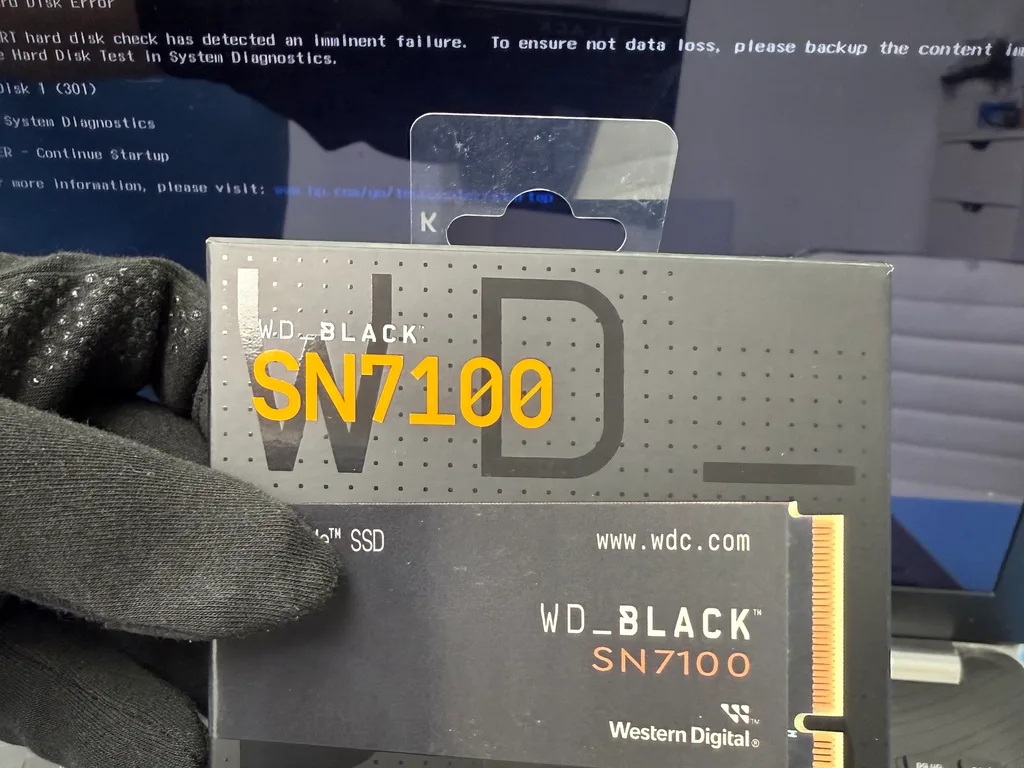
Si el disco tiene daño mecánico, la computadora no lo detecta en absoluto o guarda información irremplazable, puede hacer falta una recuperación de datos especializada. Una migración normal y una recuperación de datos avanzada no son el mismo trabajo.
¿Necesitas ayuda con un error SMART del disco en Hialeah?
En Star Phone Fix evaluamos laptops y computadoras de escritorio con avisos SMART, el error 301 de HP, autopruebas de disco fallidas y otros errores de diagnóstico de almacenamiento en nuestro taller de Hialeah. Cuando el disco todavía se puede leer, revisamos si BitLocker está activo, protegemos los archivos que importan, reemplazamos el disco que está fallando, normalmente por un SSD, y migramos tus datos cuando el estado del disco lo permite. Nuestra página de Reemplazo de Disco Duro explica cómo manejamos los discos que fallan y los cambios a SSD.
Si tu computadora te está avisando de una posible falla del disco duro o SSD, mientras antes la revisen, más opciones hay para salvar lo que todavía se puede leer.
Preguntas frecuentes
¿Qué significa el error SMART Hard Disk Error 301 en una computadora HP?
Significa que el diagnóstico de arranque de HP leyó los datos SMART del disco y encontró valores que apuntan a una falla probable. La computadora puede seguir encendiendo si presionas Enter, pero el disco ya no se considera confiable. Haz copia de tus archivos importantes cuanto antes y haz que prueben el disco antes de volver a depender de él.
¿Puedo seguir usando la computadora después de un aviso SMART?
Puede que sí por un tiempo, pero es arriesgado. Un aviso SMART no dice cuándo va a fallar el disco, y cada reinicio o escaneo pesado le agrega estrés a un disco inestable. Usa la computadora solo para copiar tus archivos más importantes y después haz que evalúen y reemplacen el disco.
¿Cambiar el disco hace que desaparezca el error SMART?
Normalmente sí, cuando la causa era el disco que está fallando. El aviso viene del propio disco, así que un HDD o SSD nuevo empieza con datos de salud limpios. Reinstalar Windows o reiniciar el BIOS con el disco viejo no lo arregla. Antes del cambio, revisa si BitLocker está activo y busca la clave de recuperación.