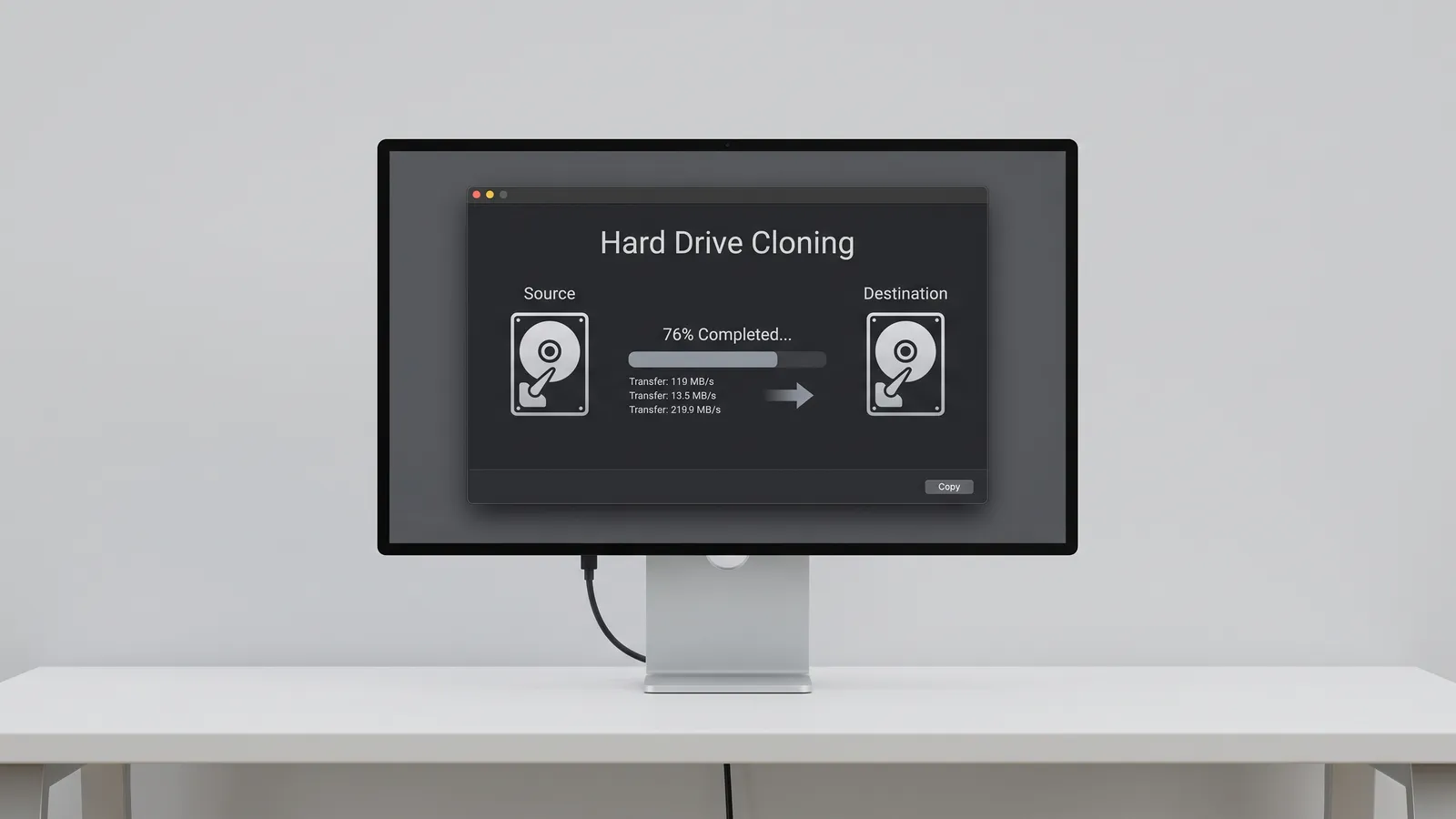
Qué hace realmente la clonación de un disco duro
Clonar es copiar todo el contenido de un disco a otro: el propio Windows, cada programa instalado, tus archivos, los perfiles del navegador, las contraseñas guardadas, la configuración de la impresora y hasta las particiones ocultas de arranque y recuperación. Al terminar, se instala el disco nuevo y la computadora arranca exactamente como la dejaste, solo que más rápida. Por eso la clonación es la forma más común de pasar una laptop de un disco duro mecánico viejo a un SSD sin perder ni una sola configuración.
Una clonación bien hecha es mucho más que arrastrar carpetas a un disco nuevo. Copiar archivos a mano no mueve los programas instalados ni la estructura de arranque, así que Windows no va a iniciar desde un disco llenado de esa forma. El software de clonación trabaja a nivel de particiones, reconstruye los registros de arranque en el disco de destino y ajusta el tamaño de las particiones para que un SSD más grande o más pequeño aproveche bien su espacio.
Qué ganas con una reinstalación limpia de Windows
Una reinstalación limpia empieza desde cero. Windows se instala nuevo en el disco con controladores actualizados, y nada del sistema anterior se viene con él: ni programas sobrantes, ni años de archivos temporales, ni programas que arrancan solos, ni malware escondido en segundo plano. Para una computadora que ya estaba lenta, inestable o mostrando errores antes del cambio, una instalación limpia de Windows suele ser lo que de verdad la revive.
La contrapartida es el tiempo que te toca invertir a ti. Hay que volver a instalar cada programa, iniciar sesión otra vez en tus cuentas y hacer una copia de seguridad de tus documentos, fotos y demás archivos antes, para restaurarlos después. Algunos programas, como los de contabilidad o diseño, también piden su clave de licencia o una desactivación en la instalación anterior, así que vale la pena tener esos datos a mano antes de borrar el disco.
Clonar o reinstalar Windows: comparación lado a lado
| Aspecto | Clonación de disco | Reinstalación limpia |
|---|---|---|
| Programas y configuración | Se conservan tal cual | Se instalan de nuevo |
| Archivos personales | Se copian solos | Respaldo y restauración |
| Errores y malware viejos | También se copian | Se quedan atrás |
| Tu tiempo de configuración | Mínimo | Varias horas |
| Ideal para | PC sana y bien configurada | PC lenta o inestable |
¿Clonar o reinstalar? Cuál elegir
Elige la clonación si
- La computadora funciona bien y lo único que molesta es la lentitud de un disco duro viejo.
- Tienes muchos programas, configuraciones personalizadas o herramientas de trabajo que tomarían horas en volver a preparar.
- Necesitas la computadora exactamente igual, como la laptop de un pequeño negocio en Miami-Dade con su programa de facturación o punto de venta.
- El disco original está sano, sin sectores dañados ni errores de lectura.
Elige una reinstalación limpia de Windows si
- Windows se ha estado colgando, congelando o mostrando pantallas azules.
- Sospechas que hay malware, adware o un navegador que te redirige solo.
- La computadora acumula años de desorden y lo único que te importa conservar son tus archivos.
- El disco viejo está fallando, y clonarlo copiaría datos corruptos junto con todo lo demás.
Qué revisamos antes de clonar un disco
La clonación sale bien cuando se confirman algunos detalles primero. Estas son las revisiones que hacemos antes de empezar cualquier clonación:
- Salud del disco: un disco de origen con sectores dañados puede hacer que la clonación falle a mitad de camino o que pase archivos dañados, por eso lo probamos primero. Si ya está fallando, recuperar los datos va antes que todo lo demás.
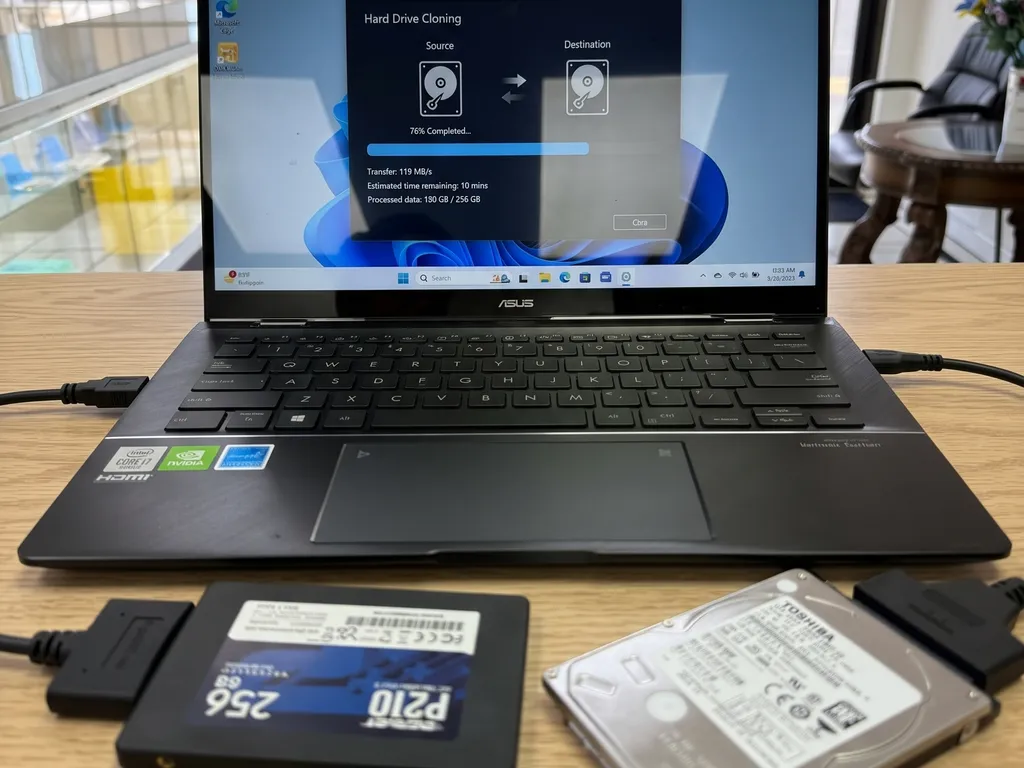
- Espacio usado, no tamaño del disco: lo que importa es cuántos datos hay en el disco viejo. Un disco duro de 1TB con 180GB ocupados cabe sin problema en un SSD de 256GB.
- Cifrado: muchas laptops con Windows 11 vienen con BitLocker o el cifrado del dispositivo activado. Tener a mano la clave de recuperación (normalmente guardada en tu cuenta Microsoft) evita sorpresas después del cambio.
- Activación de Windows: en la mayoría de las computadoras la licencia digital está ligada a la placa madre, no al disco, así que un sistema clonado o recién instalado en el mismo equipo normalmente se activa solo.
- Modo de arranque: el disco nuevo tiene que coincidir con la forma en que arranca la computadora (UEFI con GPT en la mayoría de los equipos modernos), o puede que no inicie después del cambio.
Nuestra recomendación desde el banco de trabajo
Si tu computadora funcionaba bien y solo se siente lenta, clonar suele ser la mejor opción: obtienes la velocidad de un SSD y todo queda exactamente donde lo esperas. Si la computadora ya te daba problemas antes del cambio, una reinstalación limpia de Windows vale el tiempo extra de configuración, porque clonar solo movería esos problemas a un disco más rápido. También hay un camino intermedio que usamos mucho: clonar el disco primero para no perder nada y después limpiar los programas de inicio y el software que sobra.
La mayoría de las laptops y computadoras de escritorio que vemos en Hialeah sirven para cualquiera de las dos opciones, y la decisión depende sobre todo del estado del sistema actual y de cuánta configuración estés dispuesto a rehacer. Nuestra página de Reemplazo de Disco Duro explica cómo manejamos los cambios a SSD en laptops y computadoras de escritorio.
Preguntas frecuentes
¿Es mejor clonar el disco o hacer una instalación limpia de Windows en un SSD nuevo?
Depende del estado de tu sistema actual. Si Windows funciona bien y la computadora solo está lenta, clonar conserva todo y te ahorra horas de configuración. Si tienes cierres inesperados, errores o sospechas de malware, es mejor una instalación limpia de Windows, porque la clonación también copia esos problemas al SSD nuevo.
¿Clonar mi disco duro conserva mis programas y archivos?
Sí. Una clonación completa copia Windows, los programas instalados, tus archivos personales, la configuración y las particiones ocultas de arranque, así que la computadora arranca en el disco nuevo exactamente como estaba antes. Solo hace falta que los datos ocupados quepan en el disco nuevo y que el disco original esté lo bastante sano para leerse.
¿Tengo que activar Windows otra vez después de clonar o reinstalar?
Por lo general, no. En la mayoría de las computadoras, la licencia digital de Windows está ligada a la placa madre y no al disco, así que se activa sola después de una clonación o una reinstalación limpia en el mismo equipo. Cambiar la placa madre es otra situación, y ahí puede hacer falta reactivarla desde tu cuenta Microsoft.